
Обзор инструмента настройки E+H SmartBlue
E+H SmartBlue — это мобильный инструмент конфигурирования от Endress+Hauser, предназначенный главным образом для пусконаладки и настройки беспроводных полевых устройств по Bluetooth. Он обеспечивает мобильный доступ к диагностической и технологической информации и позволяет существенно экономить время в опасных или труднодоступных зонах. Для инженерно-технических специалистов и специалистов по закупкам предварительная проверка последней версии и правильная установка — первый шаг к обеспечению эффективности полевых работ.
Способы загрузки последней версии E+H SmartBlue
SmartBlue доступен для двух мобильных платформ: iOS и Android. Рекомендуется всегда получать последнюю версию через официальный магазин приложений или официальный QR-код, чтобы обеспечить совместимость с новыми моделями устройств и получить новейшие функции и обновления безопасности.
Способ загрузки для iOS
Пользователи iPhone или iPad могут открыть App Store, найти SmartBlue и загрузить или обновить приложение. После установки разрешите доступ к Bluetooth согласно подсказкам приложения, чтобы подключиться к полевым устройствам.
Способ загрузки для Android
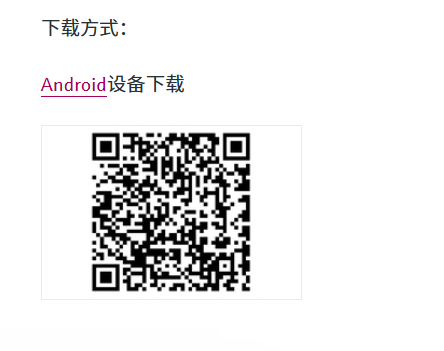
Пользователи Android могут отсканировать официальный QR-код ниже с помощью телефона и перейти на страницу загрузки для установки. Если корпоративные устройства ограничивают установку из внешних источников, сначала уточните политику безопасности системы или обратитесь к IT-администратору.
Основные функции и области применения SmartBlue
- Беспроводная настройка по Bluetooth: настройка параметров без вскрытия корпуса устройства снижает риски при работе на объекте.
- Мобильный доступ к диагностике: просмотр диагностической и технологической информации через смартфон для быстрого выявления неисправностей.
- Поддержка опасных зон: подходит для опасных или труднодоступных зон, сокращая время на перемещение в диспетчерскую и обратно.
- Управление беспроводными полевыми устройствами: совместно с беспроводными полевыми устройствами E+H обеспечивает удобную пусконаладку и обслуживание.
Сравнение способов загрузки для iOS и Android
| Сравниваемый параметр | iOS | Android |
|---|---|---|
| Источник загрузки | Поиск SmartBlue в App Store | Сканирование официального QR-кода |
| Способ обновления | Обновление через App Store | Обновление через страницу загрузки или уведомление в приложении |
| Поддерживаемые устройства | iPhone, iPad | Смартфоны Android |
| Ключевые разрешения | Bluetooth, сеть | Bluetooth, сеть, камера (сканирование QR-кода) |
Типовые шаги установки и подключения к полевым устройствам
- Убедитесь, что версия операционной системы телефона соответствует требованиям магазина приложений или страницы загрузки.
- Загрузите и установите E+H SmartBlue через iOS App Store или по QR-коду для Android.
- Включите Bluetooth на телефоне и разрешите SmartBlue доступ к необходимым разрешениям.
- Активируйте функцию Bluetooth-связи на полевом устройстве и убедитесь, что оно доступно для подключения.
- В SmartBlue найдите и выберите целевое устройство, затем с помощью мастера выполните настройку параметров и просмотр диагностики.
Меры предосторожности при загрузке и использовании
- Отдавайте предпочтение загрузке из официальных источников и избегайте установки версий неизвестного происхождения.
- Если устройство не находится, проверьте расстояние Bluetooth, питание устройства и состояние модуля беспроводной связи.
- При использовании в опасных зонах соблюдайте местные правила взрывозащиты и требования к сертификации оборудования.
- Перед закупкой или массовым развёртыванием рекомендуется проверить совместимость SmartBlue с целевыми моделями приборов.
Заключение
Загрузка последней версии E+H SmartBlue выполняется через поиск в iOS App Store или сканирование QR-кода для Android. После установки беспроводная настройка по Bluetooth и функции мобильной диагностики позволяют повысить эффективность пусконаладки и обслуживания беспроводных полевых устройств. Инженерно-техническим специалистам и специалистам по закупкам рекомендуется регулярно обновлять приложение и сохранять официальные ссылки для загрузки.