
Promass 100 Web浏览器调试概述
Promass 100 支持通过 Web 浏览器进行调试,无需专用软件,操作便捷。Web 浏览器调试可访问操作菜单、查看参数并完成配置。适用于工程技术人员与采购人员快速上手。
调试步骤
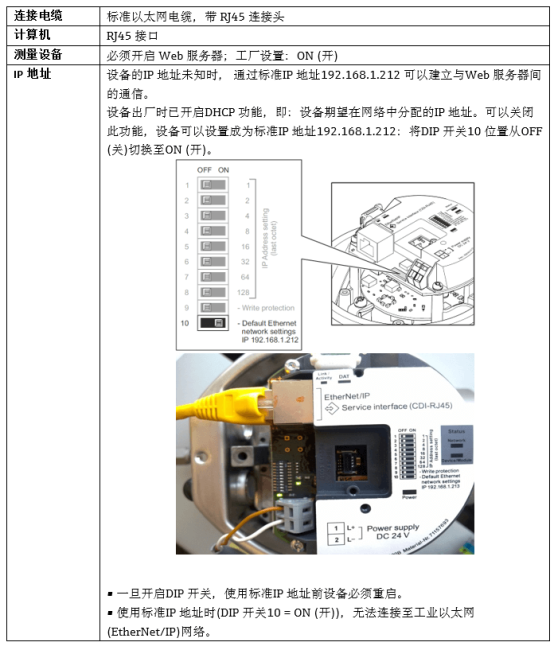
1. 访问操作菜单
打开 Web 浏览器,输入 Promass 100 的 IP 地址,即可进入操作菜单界面。
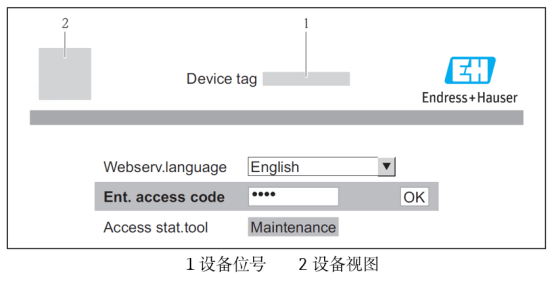
2. 显示登录界面
进入操作菜单后,系统会显示登录界面,需输入用户名和密码进行身份验证。
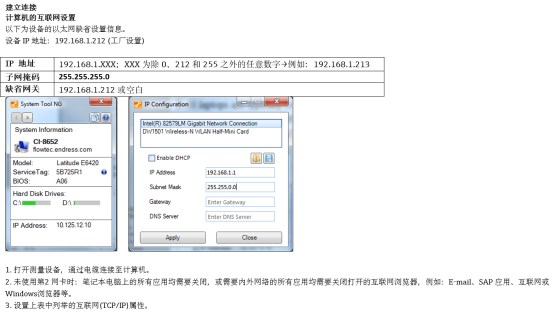
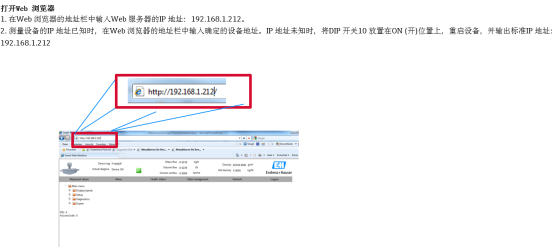
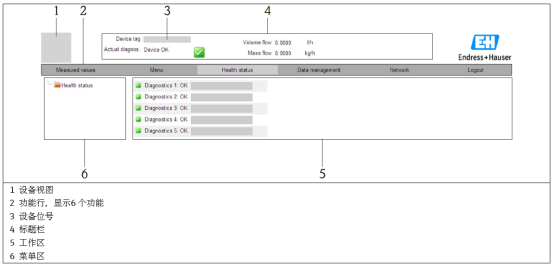
[点击图片放大]
注意事项
- 确保浏览器版本兼容,推荐使用 Chrome、Edge 等现代浏览器。
- 登录时需使用正确的用户名和密码,避免多次错误导致锁定。
- 调试过程中请勿关闭浏览器或断开网络,以免配置丢失。
常见问题
| 问题 | 可能原因 | 解决方法 |
|---|---|---|
| 无法访问操作菜单 | IP 地址错误或网络不通 | 检查 IP 地址和网络连接 |
| 登录失败 | 用户名或密码错误 | 重新输入正确凭据 |
| 界面显示异常 | 浏览器不兼容 | 更换推荐浏览器 |
提示:定期更新浏览器和仪表固件,可确保调试功能稳定。