
Prowirl 72 启动显示与按键操作说明
Prowirl 72 是 Endress+Hauser 推出的涡街流量计,广泛应用于工业过程测量。正确理解其启动显示与按键操作,是现场调试与日常维护的基础。本文基于官方资料,系统介绍启动显示界面与按键功能。
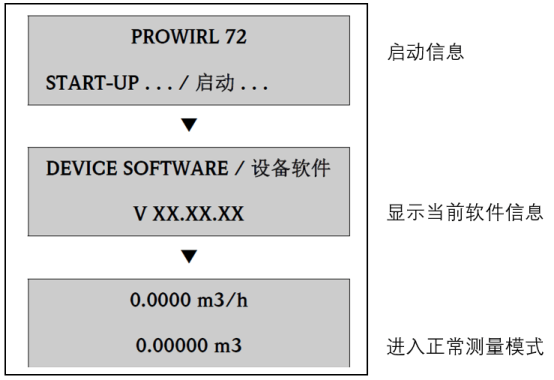
1. 启动显示界面
仪表上电后,显示屏会依次进行自检并显示关键信息。启动显示内容取决于仪表配置与当前状态,通常包括以下几类:
- 自检信息:显示软件版本、硬件状态,自检通过后进入测量模式。
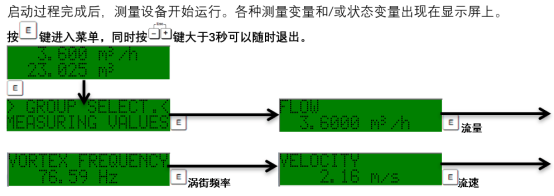
- 测量值:默认显示流量、总量等主变量,单位与量程可配置。
- 状态提示:如出现故障或警告,会显示对应错误代码及简要描述。
启动过程中,若自检失败,显示屏会锁定错误信息,此时需参照手册排查。正常启动后,显示界面可通过按键切换不同变量。
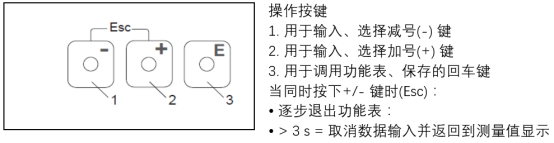
2. 按键功能与操作
Prowirl 72 通常配备三个按键(或磁键),用于现场操作。按键功能定义如下:
| 按键 | 符号 | 功能 |
|---|---|---|
| 加/减键 | + / - | 在菜单中滚动选择,或修改参数值 |
| 确认键 | E | 进入菜单、确认选择或保存设置 |
| 退出键 | ESC | 返回上一级菜单或取消当前操作 |
通过组合按键可进入不同模式,例如同时按下“+”和“-”键可快速返回主显示界面。具体操作请以实际仪表为准。
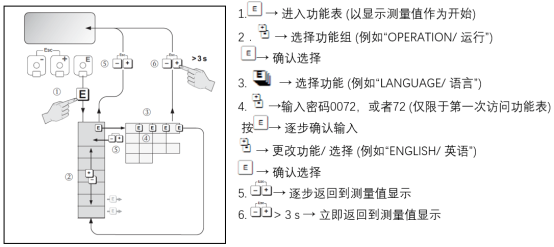
3. 典型操作步骤
以下以修改量程为例,说明基本操作流程:
- 在测量模式下,按 E 键进入主菜单。
- 使用 + 或 - 键选择“设置”菜单,按 E 确认。
- 选择“量程”选项,按 E 进入。
- 使用 + 或 - 键修改数值,按 E 保存。
- 按 ESC 键逐级退出,返回测量模式。
操作过程中,显示屏会提示当前步骤,确保按提示执行。若长时间无操作,仪表可能自动返回测量模式。
4. 注意事项
- 操作前请确保已阅读安全手册,避免误操作影响测量。
- 修改参数后,建议记录变更内容,便于追溯。
- 若显示错误代码,请先排除故障再继续操作。
- 磁键操作时,需使用专用磁笔,避免划伤面板。
掌握 Prowirl 72 的启动显示与按键操作,能有效提升现场调试效率。如需更详细的菜单说明,请参考完整技术手册。