
I. Descripción general del software STEP7-Micro/WIN SMART
STEP7-Micro/WIN SMART es el software de programación y configuración dedicado para el PLC S7-200 SMART; su archivo de instalación ocupa menos de 200 MB y puede ejecutarse en sistemas operativos como Windows XP SP3 y Windows 7. El software admite tres lenguajes de programación: diagrama de contactos (LAD), lista de instrucciones (STL) y diagrama de bloques de funciones (FBD); algunos programas pueden convertirse libremente entre estos lenguajes.
Sobre la base de heredar las ventajas de STEP7-Micro/WIN (software de programación para PLC S7-200), incorpora más diseños centrados en el usuario, lo que facilita el aprendizaje de la programación y mejora la eficiencia del desarrollo de proyectos. A continuación se muestra el proceso completo de instalación en el orden de «descarga — descompresión — instalación — verificación».
1.1 Parámetros básicos del software
| Elemento | Descripción del parámetro |
|---|---|
| Nombre del software | STEP7-Micro/WIN SMART |
| Hardware compatible | PLC de la serie S7-200 SMART |
| Sistemas operativos compatibles | Windows XP SP3, Windows 7 |
| Lenguajes de programación | LAD, STL, FBD |
| Tamaño del paquete de instalación | Menos de 200 MB |
| Versiones disponibles | V2.8, V3.1 |
II. Preparativos antes de la instalación
2.1 Requisitos de sistema y permisos
- Sistema operativo: Windows XP SP3 o Windows 7; se recomienda que coincida con la arquitectura del equipo.
- Permisos de cuenta: inicie sesión con una cuenta que tenga permisos de administrador para evitar fallos durante la instalación.
- Espacio en disco: reserve más de 1 GB de espacio para descomprimir el paquete de instalación e instalar el programa.
2.2 Lista de verificación previa a la instalación
- Desactive con antelación la protección en tiempo real del software antivirus para evitar que el paquete de instalación sea bloqueado o eliminado por error.
- Confirme que el archivo comprimido se haya descargado por completo; si es necesario, vuelva a descargarlo.
- Prepare herramientas de descompresión como WinRAR o 7-Zip.
III. Descargar el paquete de instalación desde el sitio web oficial de Siemens China
3.1 Ruta de descarga en el sitio web oficial
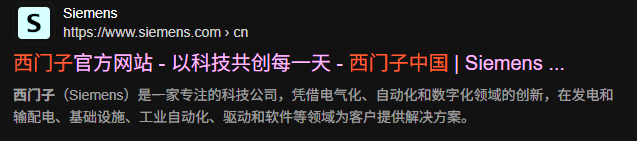
- Abra el navegador Edge, busque «sitio web oficial de Siemens China» y acceda a la entrada del sitio oficial con la etiqueta «Crear cada día con tecnología».
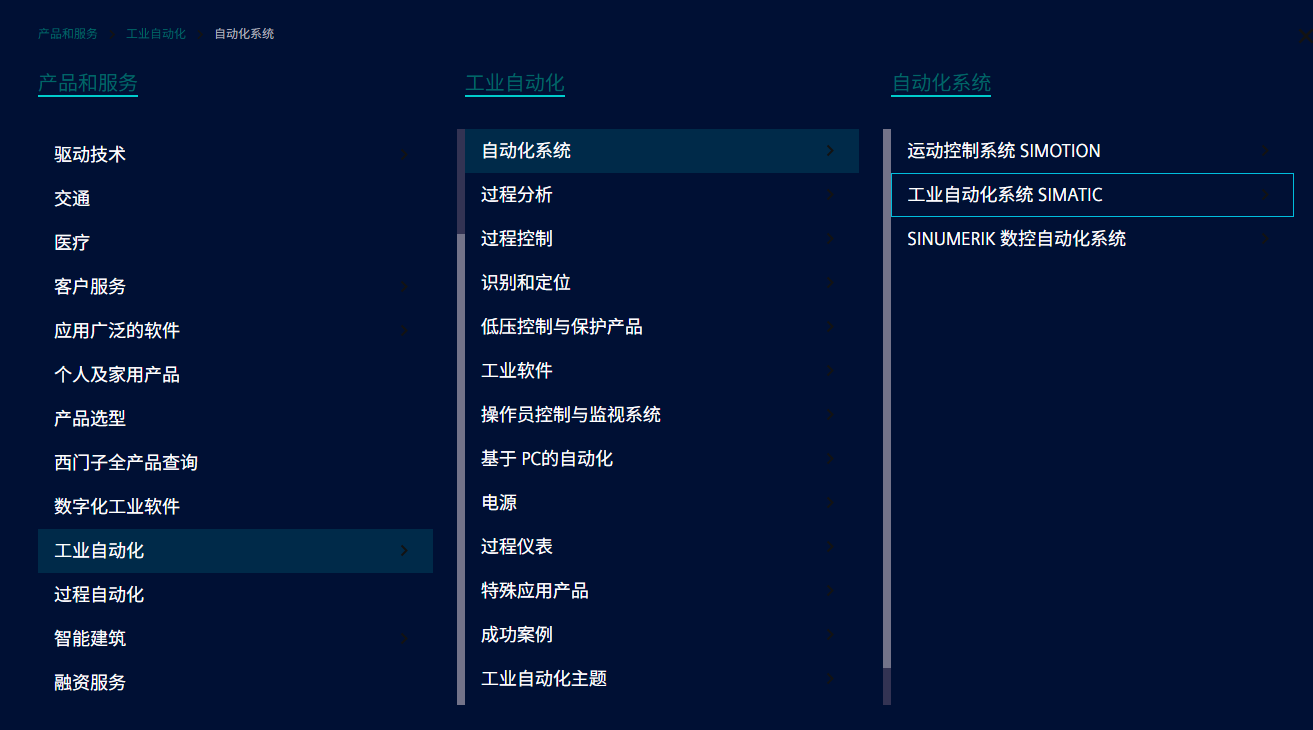
- Seleccione sucesivamente Productos y servicios → Automatización industrial → Sistemas de automatización → Sistemas de automatización industrial SIMATIC.
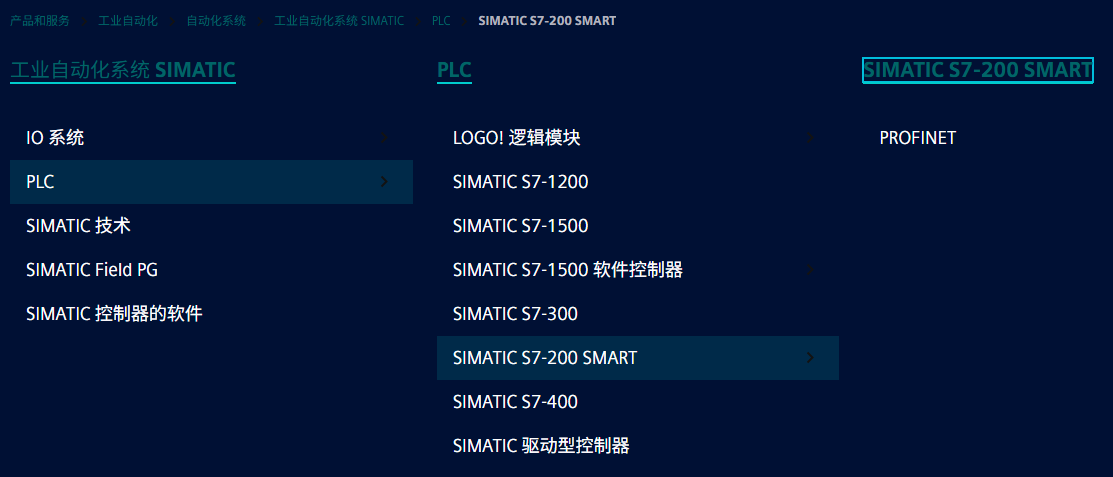
- Seleccione PLC, busque SIMATIC S7-200 SMART y haga clic en SIMATIC S7-200 SMART en la parte superior de la página.
- En la página, seleccione el segundo elemento y desplace la página hasta la parte inferior.

- En el área de descargas, seleccione la versión deseada; puede elegir V2.8 o V3.1.

3.2 Recomendaciones para elegir la versión
| Versión | Escenario de uso | Recomendación de elección |
|---|---|---|
| V2.8 | Mantenimiento de proyectos existentes V2.8, CPU antiguas en campo | Mantener la misma versión que el proyecto original para reducir problemas de compatibilidad |
| V3.1 | Desarrollo de nuevos proyectos, CPU S7-200 SMART con firmware más reciente | Para proyectos nuevos, dar prioridad a la versión más reciente |
Durante la descarga, mantenga una red estable y desactive temporalmente el software antivirus; de lo contrario, la descarga puede fallar o el archivo puede quedar en cuarentena. Una vez completada la descarga, descomprima el archivo comprimido para pasar a la instalación.
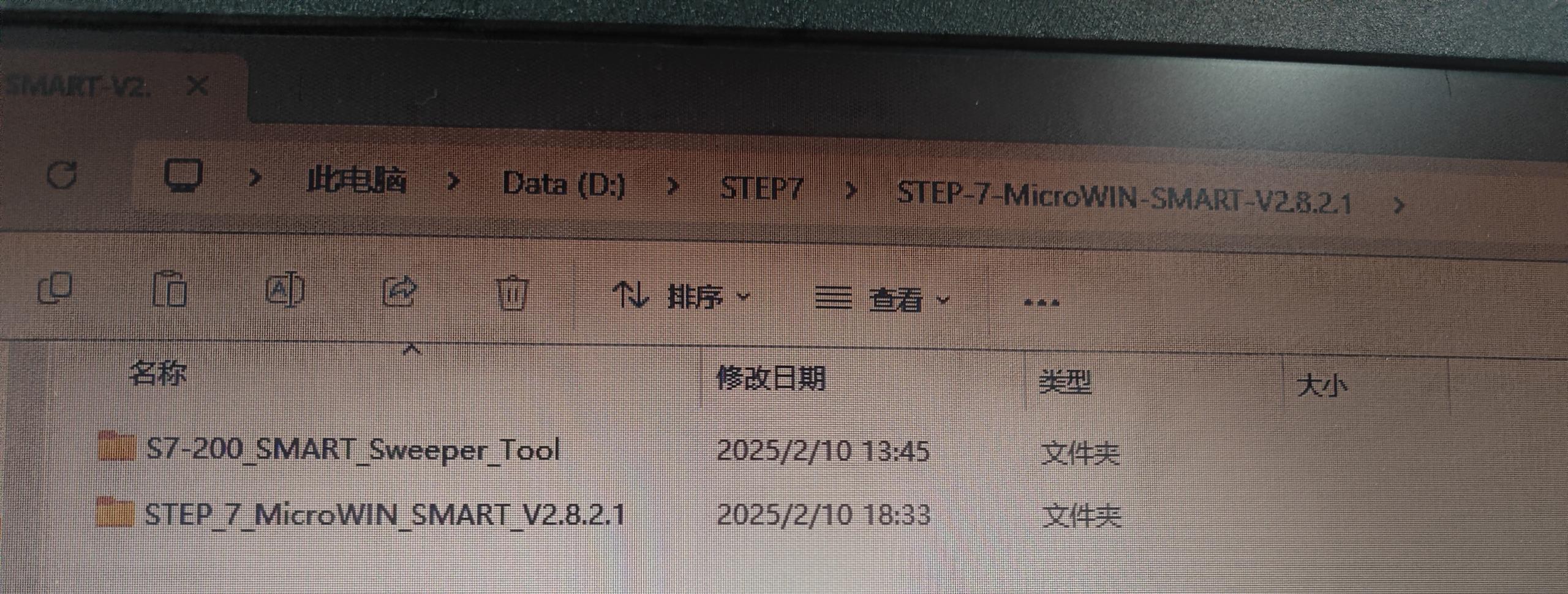
IV. Descomprimir el paquete de instalación
- Haga clic derecho en el archivo comprimido descargado y seleccione extraer en la carpeta actual.
- Una vez descomprimido, se obtendrá una carpeta de instalación; acceda a la carpeta que contiene el número de versión (por ejemplo, V2.8, V3.1).
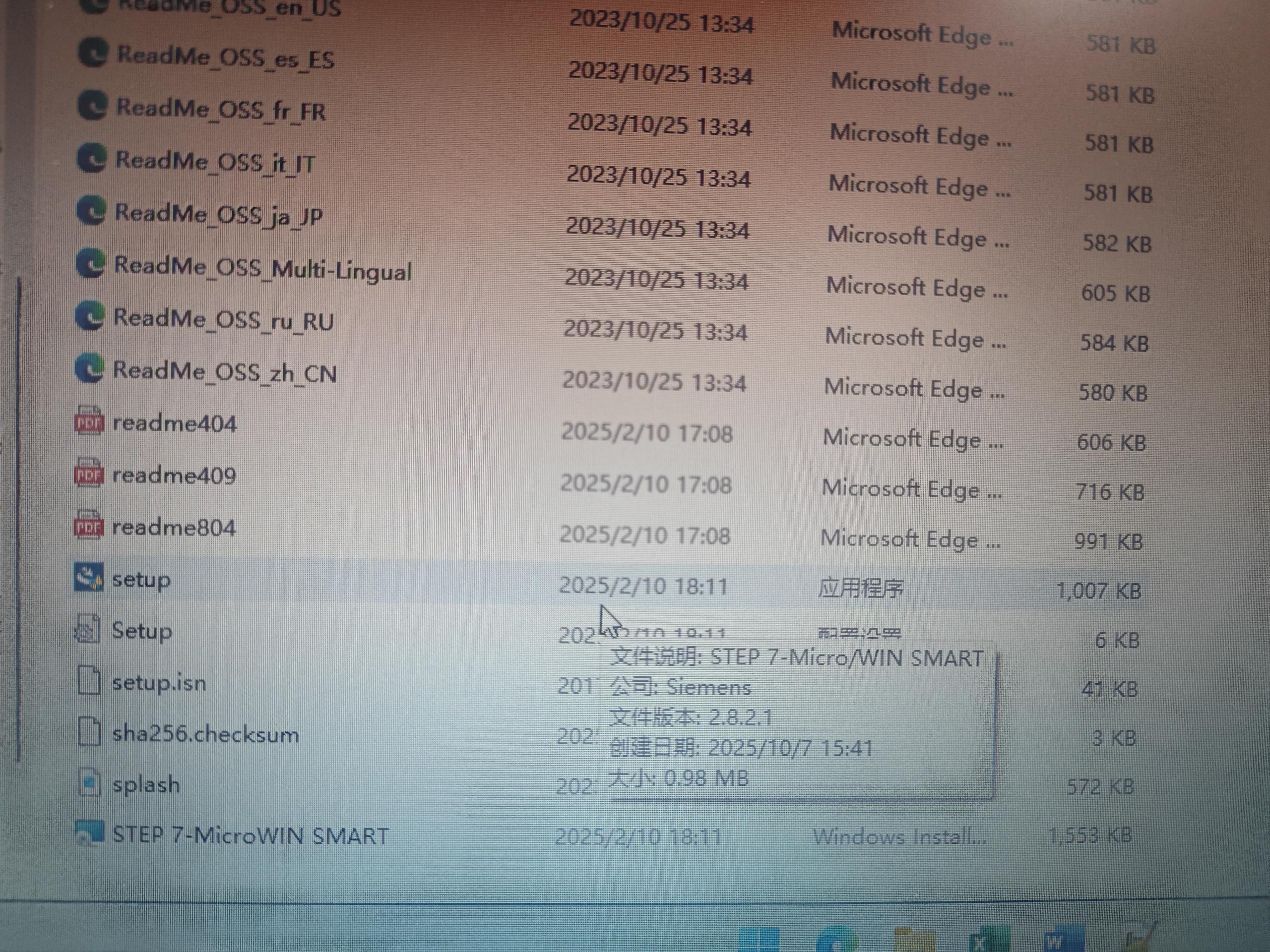
- En la carpeta, busque el programa de instalación setup.exe y prepárese para ejecutarlo.
V. Ejecutar el programa de instalación y completar la instalación
- Haga clic derecho en setup.exe, seleccione «Ejecutar como administrador» y el software comenzará la instalación.
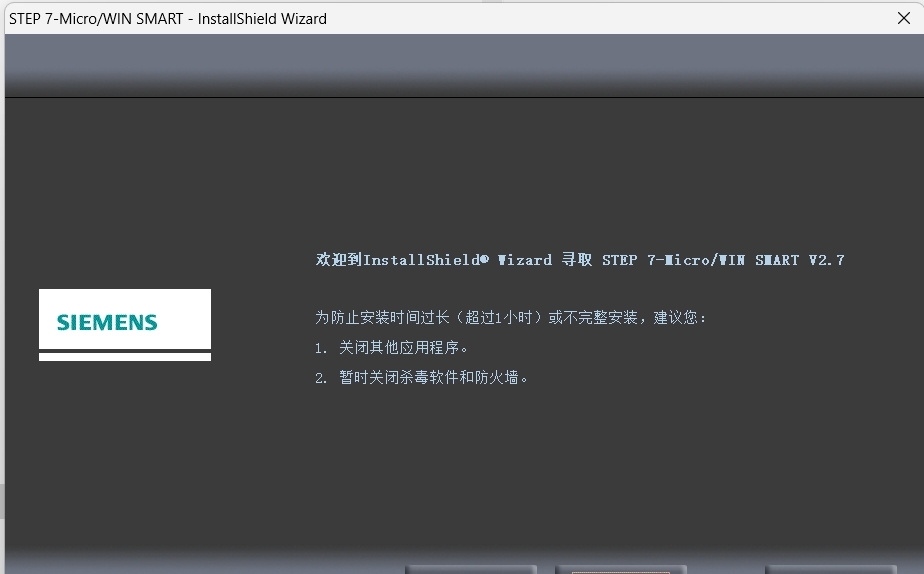
- Cuando se inicie el asistente de instalación, haga clic en «Siguiente».
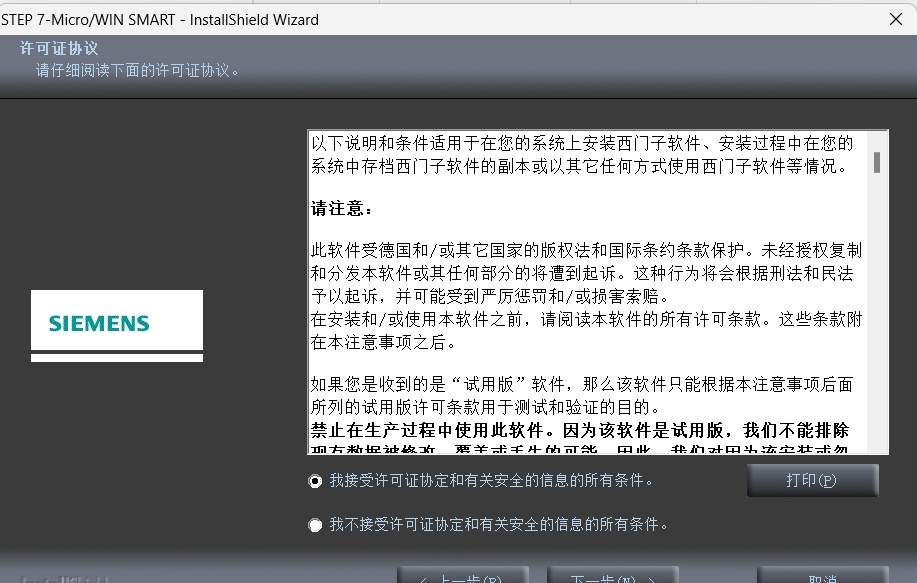
- Lea el contrato de licencia, seleccione «Aceptar» y haga clic en «Siguiente».
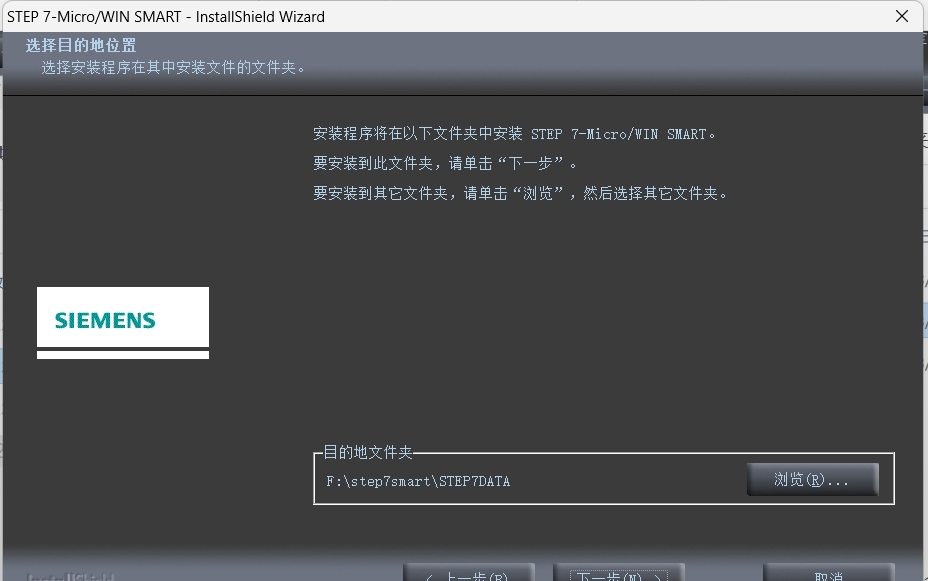
- Elija una ubicación de instalación adecuada; se recomienda usar la ruta predeterminada o una ruta con caracteres exclusivamente en inglés, y luego haga clic en «Siguiente».
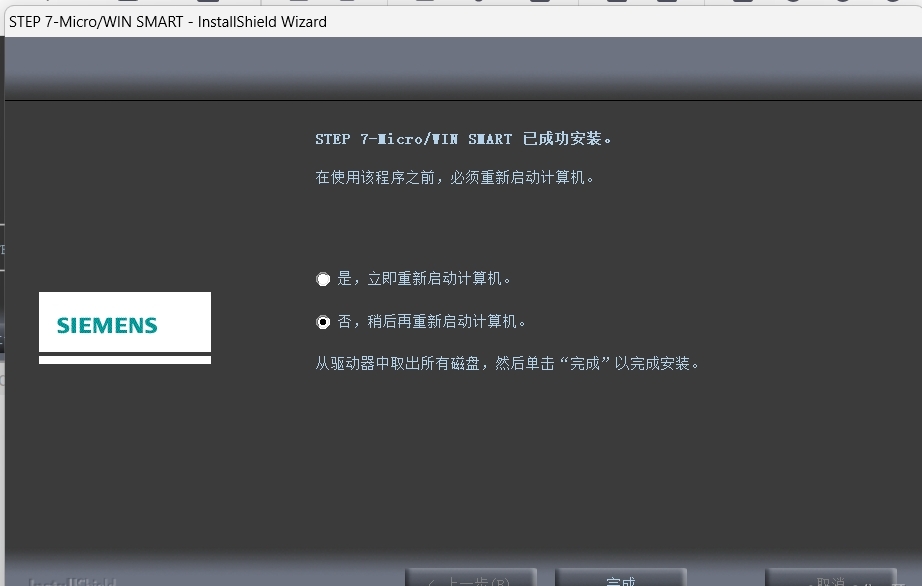
- Al finalizar la instalación, si se solicita reiniciar o iniciar la configuración, seleccione «No»; la instalación del software habrá finalizado y podrá empezar a usarlo.
VI. Precauciones de instalación y preguntas frecuentes
- Intercepción del software antivirus: antes de instalar y descargar, se recomienda desactivar la protección en tiempo real para evitar que se elimine el paquete de instalación.
- Permisos insuficientes: debe ejecutar setup.exe como administrador; de lo contrario, puede producirse un error a mitad de la instalación.
- Ruta con caracteres chinos: use preferiblemente una ruta en inglés para el directorio de instalación y así reducir problemas de compatibilidad desconocidos.
- Archivo comprimido dañado: si aparece un error al descomprimir, vuelva a descargar el archivo comprimido completo o busque un paquete de instalación de otra fuente confiable para descomprimirlo e instalarlo.
- Versión incompatible: elija V2.8 o V3.1 según el firmware del PLC y los requisitos del proyecto.
VII. Verificación después de completar la instalación
- Haga doble clic en el acceso directo del escritorio y confirme que el software se abre correctamente.
- En «Ayuda—Acerca de», consulte el número de versión y verifique que coincida con la versión descargada.
- Cree un nuevo proyecto y seleccione el modelo de CPU correspondiente; pruebe si la comunicación con el PLC es normal.