
1. Обзор программного обеспечения STEP7-Micro/WIN SMART
STEP7-Micro/WIN SMART — это специализированное программное обеспечение для программирования и конфигурирования ПЛК S7-200 SMART, установочный файл занимает менее 200 МБ, работает под управлением Windows XP SP3, Windows 7 и других операционных систем. Программа поддерживает три языка программирования: релейно-контактные схемы (LAD), список инструкций (STL) и функциональные блоковые диаграммы (FBD); программы на некоторых языках можно свободно преобразовывать между собой.
Развивая преимущества STEP7-Micro/WIN (программного обеспечения для программирования ПЛК S7-200), данная версия получила больше удобных для пользователя решений: программировать стало проще, а эффективность разработки проектов выше. Ниже в порядке «загрузка — распаковка — установка — проверка» полностью показан процесс установки.
1.1. Основные параметры программного обеспечения
| Параметр | Описание |
|---|---|
| Название программного обеспечения | STEP7-Micro/WIN SMART |
| Поддерживаемое оборудование | ПЛК серии S7-200 SMART |
| Поддерживаемые операционные системы | Windows XP SP3, Windows 7 |
| Языки программирования | LAD, STL, FBD |
| Размер установочного пакета | Менее 200 МБ |
| Доступные версии | V2.8, V3.1 |
2. Подготовка перед установкой
2.1. Требования к системе и правам доступа
- Операционная система: Windows XP SP3 или Windows 7; рекомендуется, чтобы разрядность соответствовала компьютеру.
- Права учётной записи: войдите под учётной записью с правами администратора, чтобы избежать сбоя установки на полпути.
- Место на диске: зарезервируйте более 1 ГБ для распаковки установочного пакета и установки программы.
2.2. Контрольный список перед установкой
- Заранее отключите антивирус (защиту в реальном времени), чтобы установочный пакет не был заблокирован или удалён по ошибке.
- Убедитесь, что архив полностью загружен; при необходимости скачайте его заново.
- Подготовьте архиватор, например WinRAR или 7-Zip.
3. Загрузка установочного пакета с официального сайта Siemens в Китае
3.1. Путь загрузки на официальном сайте
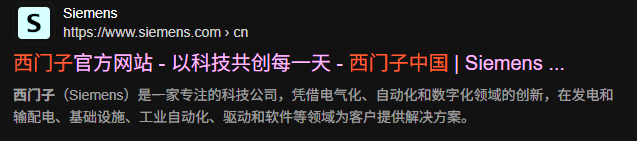
- Откройте браузер Edge, найдите «официальный сайт Siemens в Китае» и войдите на официальный сайт с меткой «以科技共创每一天» («Создаём каждый день с помощью технологий»).
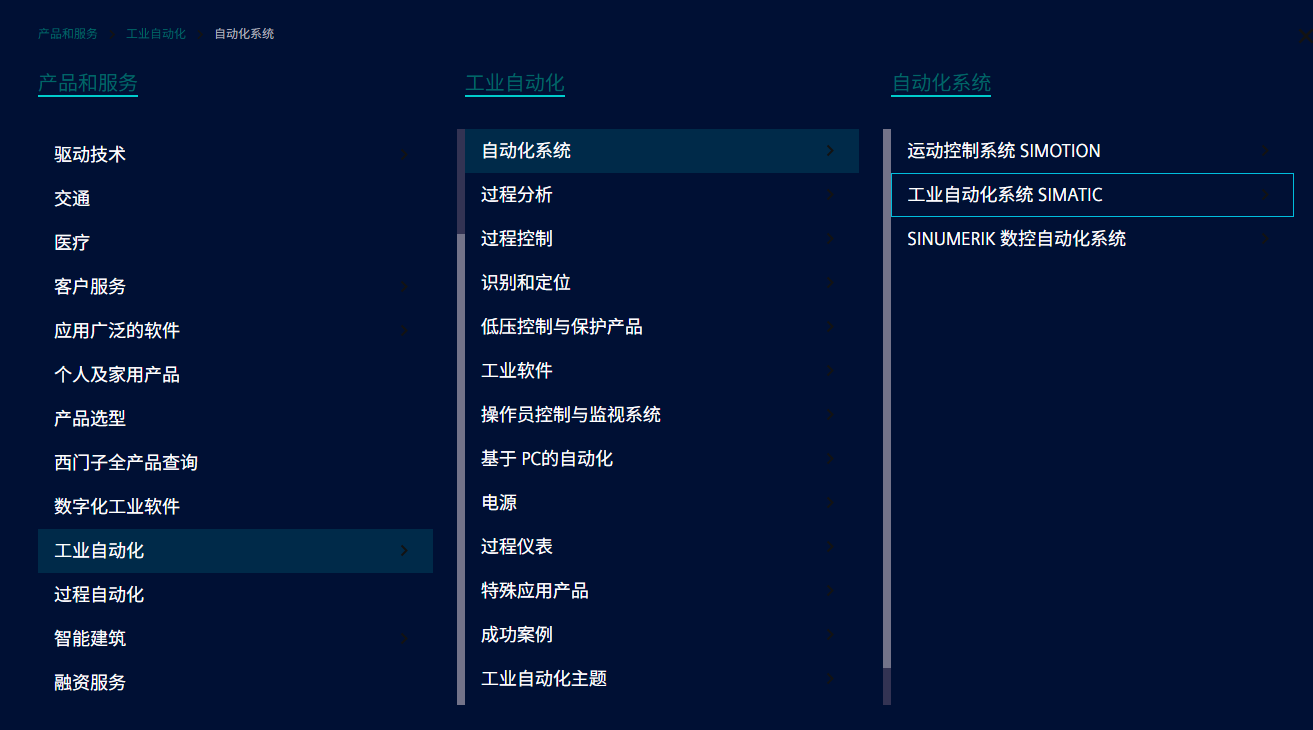
- Последовательно выберите Продукты и услуги → Промышленная автоматизация → Системы автоматизации → Системы промышленной автоматизации SIMATIC.
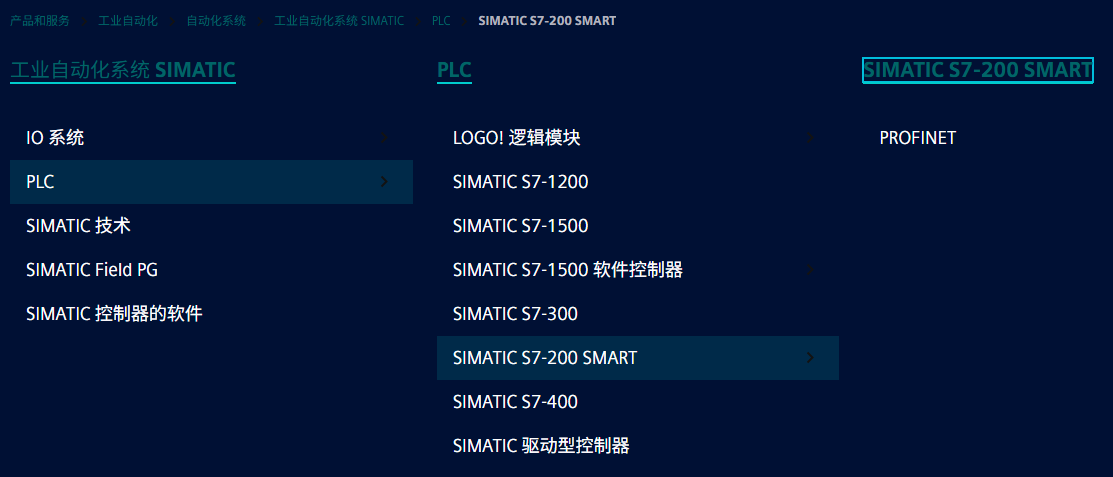
- Выберите ПЛК, найдите SIMATIC S7-200 SMART и щёлкните SIMATIC S7-200 SMART в верхней части страницы.
- На странице выберите второй пункт, затем прокрутите страницу до самого низа.

- В области загрузки выберите нужную версию: доступны V2.8 и V3.1.

3.2. Рекомендации по выбору версии
| Версия | Сценарий использования | Рекомендация по выбору |
|---|---|---|
| V2.8 | Поддержка существующих проектов V2.8, старых версий CPU на объекте | Сохраняйте ту же версию, что и в исходном проекте, чтобы уменьшить проблемы совместимости |
| V3.1 | Разработка новых проектов, CPU S7-200 SMART с более новой прошивкой | Для новых проектов предпочтительнее более новая версия |
Во время загрузки поддерживайте стабильное подключение к сети и временно отключите антивирус, иначе загрузка может не удаться или файл может быть помещён в карантин. После завершения загрузки распакуйте архив, и можно переходить к установке.
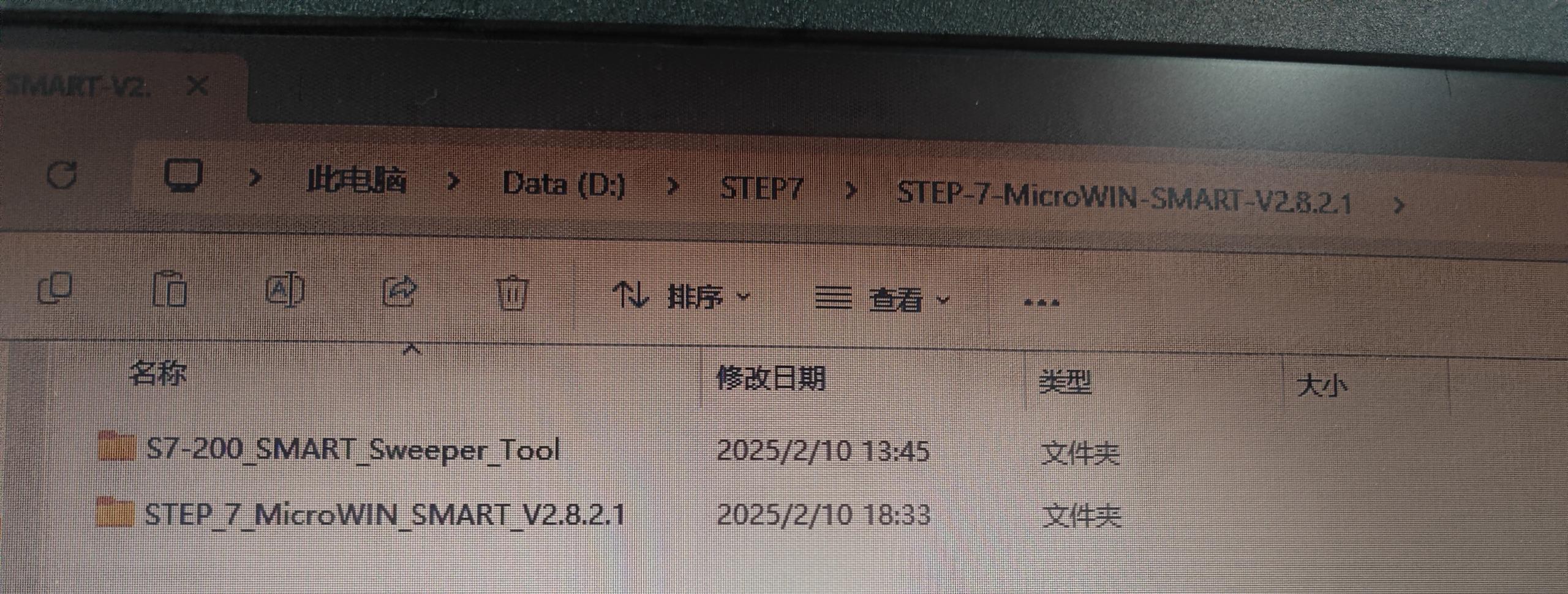
4. Распаковка установочного пакета
- Щёлкните правой кнопкой мыши по загруженному архиву и выберите извлечение в текущую папку.
- После распаковки появится папка установки; войдите в папку с номером версии (например, V2.8 или V3.1).
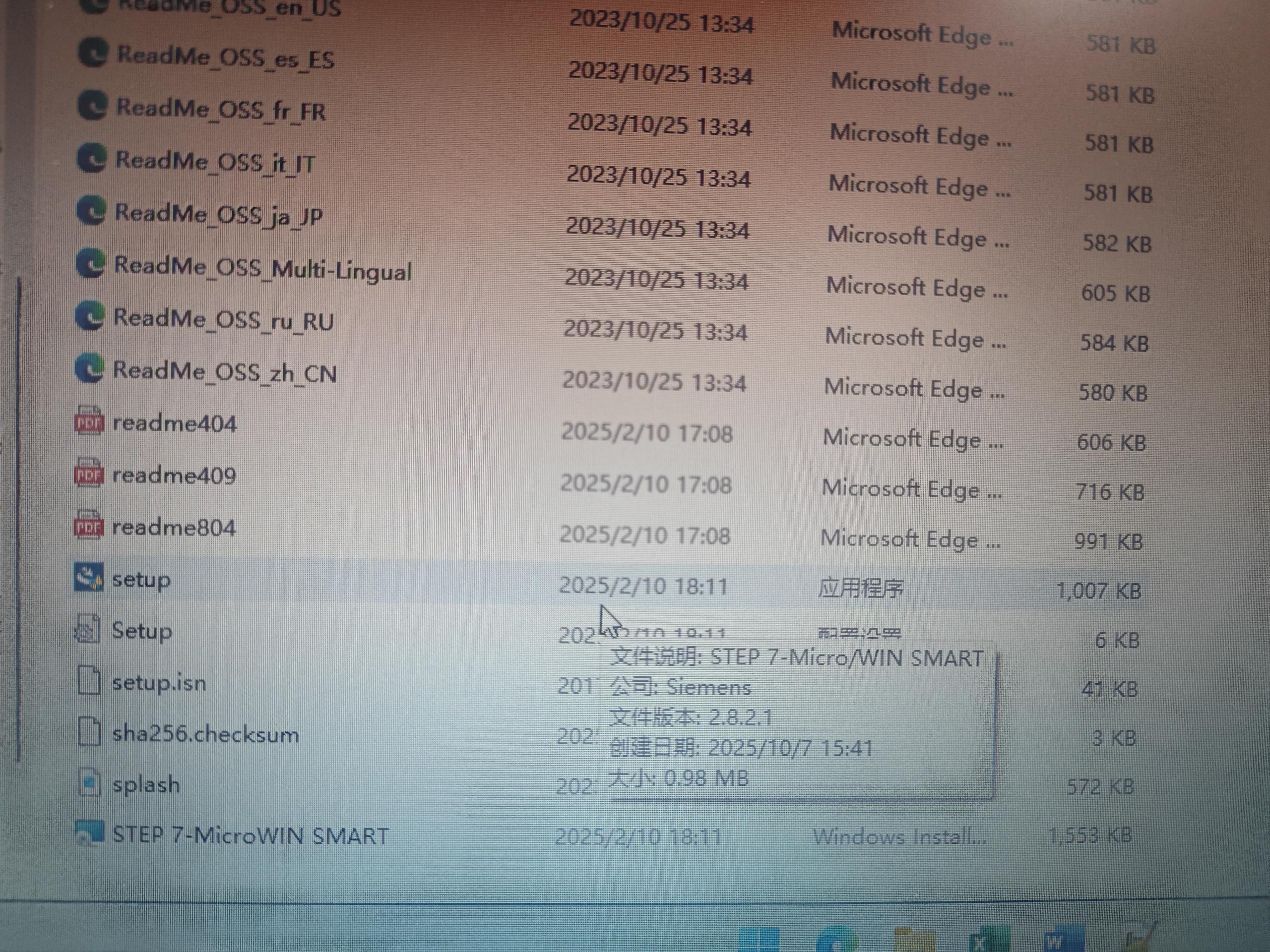
- Найдите в папке установочную программу setup.exe и подготовьте её к запуску.
5. Запуск установочной программы и завершение установки
- Щёлкните правой кнопкой мыши по setup.exe и выберите «Запуск от имени администратора» — начнётся установка программного обеспечения.
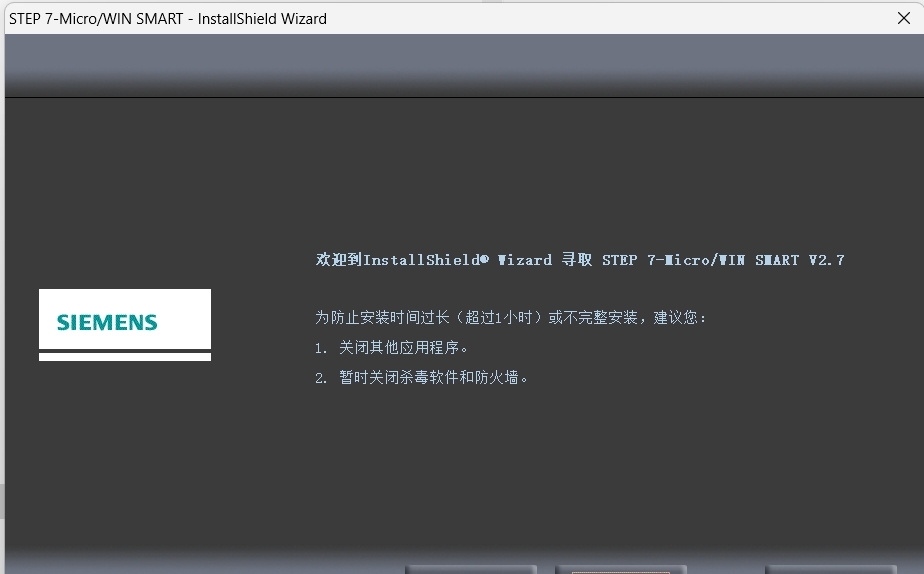
- После запуска мастера установки нажмите «Далее».
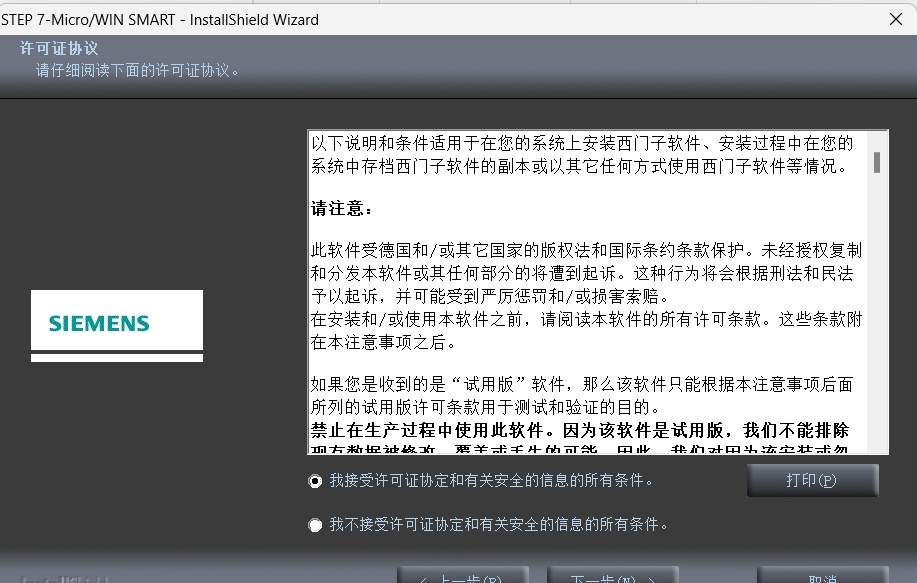
- Ознакомьтесь с лицензионным соглашением, выберите «Принять», затем нажмите «Далее».
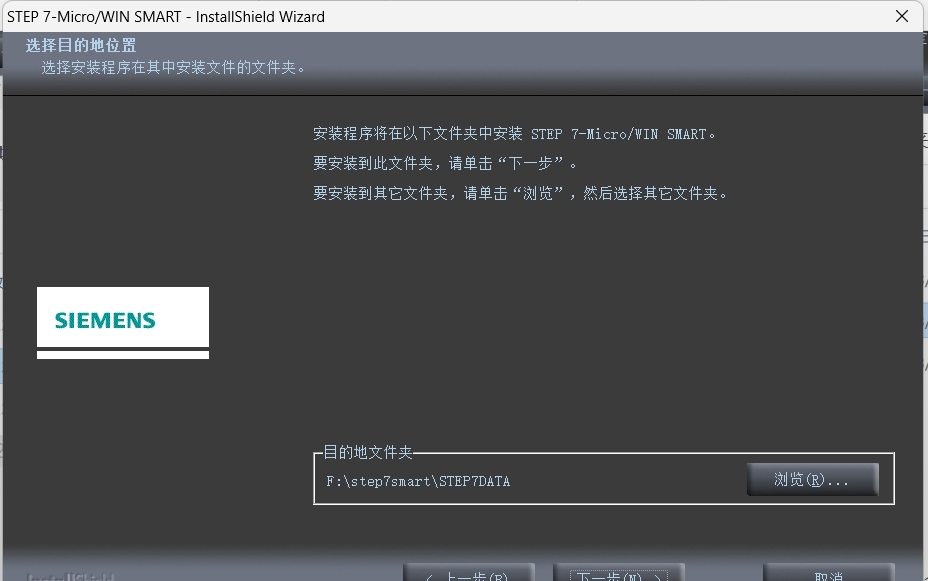
- Выберите подходящее место установки; рекомендуется использовать путь по умолчанию или путь только с английскими символами, затем нажмите «Далее».
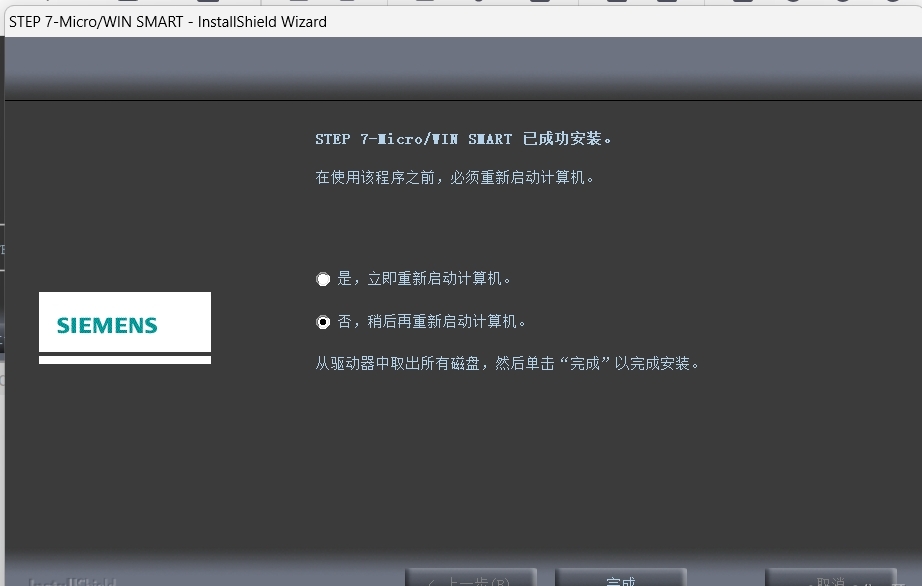
- Если после установки появится запрос на перезагрузку или запуск настройки, выберите «Нет»; установка программного обеспечения завершена, можно начинать работу.
6. Примечания по установке и часто встречающиеся проблемы
- Блокировка антивирусом: перед установкой и загрузкой рекомендуется отключить защиту в реальном времени, чтобы установочный пакет не был удалён.
- Недостаточно прав: необходимо запускать setup.exe от имени администратора, иначе возможна ошибка в процессе установки.
- Путь содержит китайские символы: по возможности используйте для каталога установки путь только с английскими символами, чтобы уменьшить неизвестные проблемы совместимости.
- Повреждённый архив: если при распаковке возникает ошибка, скачайте полный архив заново или найдите установочный пакет из другого надёжного источника, распакуйте и установите его.
- Несовпадение версий: выбирайте V2.8 или V3.1 в соответствии с прошивкой ПЛК и требованиями проекта.
7. Проверка после завершения установки
- Дважды щёлкните ярлык на рабочем столе и убедитесь, что программа нормально открывается.
- В меню «Справка — О программе» посмотрите номер версии и сверьте его с загруженной версией.
- Создайте новый проект, выберите соответствующую модель CPU и проверьте, нормально ли работает связь с ПЛК.