
一、STEP7-Micro/WIN SMART 软件概述
STEP7-Micro/WIN SMART 是 S7-200 SMART PLC 的专用编程组态软件,安装文件不足 200MB,可在 Windows XP SP3、Windows 7 等操作系统上运行。软件支持 梯形图(LAD)、语句表(STL)与功能块图(FBD)三种编程语言,部分语言程序之间可以自由转换。
它在继承 STEP7-Micro/WIN(S7-200 PLC 编程软件)优点的基础上,增加了更多人性化设计,编程更容易上手,项目开发效率更高。下文按“下载—解压—安装—验证”的顺序,完整演示安装过程。
1.1 软件基本参数
| 项目 | 参数说明 |
|---|---|
| 软件名称 | STEP7-Micro/WIN SMART |
| 适用硬件 | S7-200 SMART 系列 PLC |
| 支持操作系统 | Windows XP SP3、Windows 7 |
| 编程语言 | LAD、STL、FBD |
| 安装包大小 | 不足 200MB |
| 可选版本 | V2.8、V3.1 |
二、安装前的准备工作
2.1 系统与权限要求
- 操作系统:Windows XP SP3 或 Windows 7,建议与电脑位数匹配。
- 账户权限:使用具备管理员权限的账户登录,避免安装中途失败。
- 磁盘空间:预留 1GB 以上空间,用于安装包解压与程序安装。
2.2 安装前检查清单
- 提前关闭杀毒软件的实时防护,防止安装包被拦截或误删。
- 确认压缩包已完整下载,必要时重新下载一次。
- 准备 WinRAR、7-Zip 等解压工具。
三、从西门子中国官网下载安装包
3.1 官网下载路径
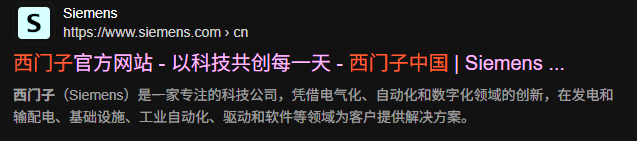
- 打开 Edge 浏览器,搜索“西门子中国官网”,进入带有“以科技共创每一天”标签的官网入口。
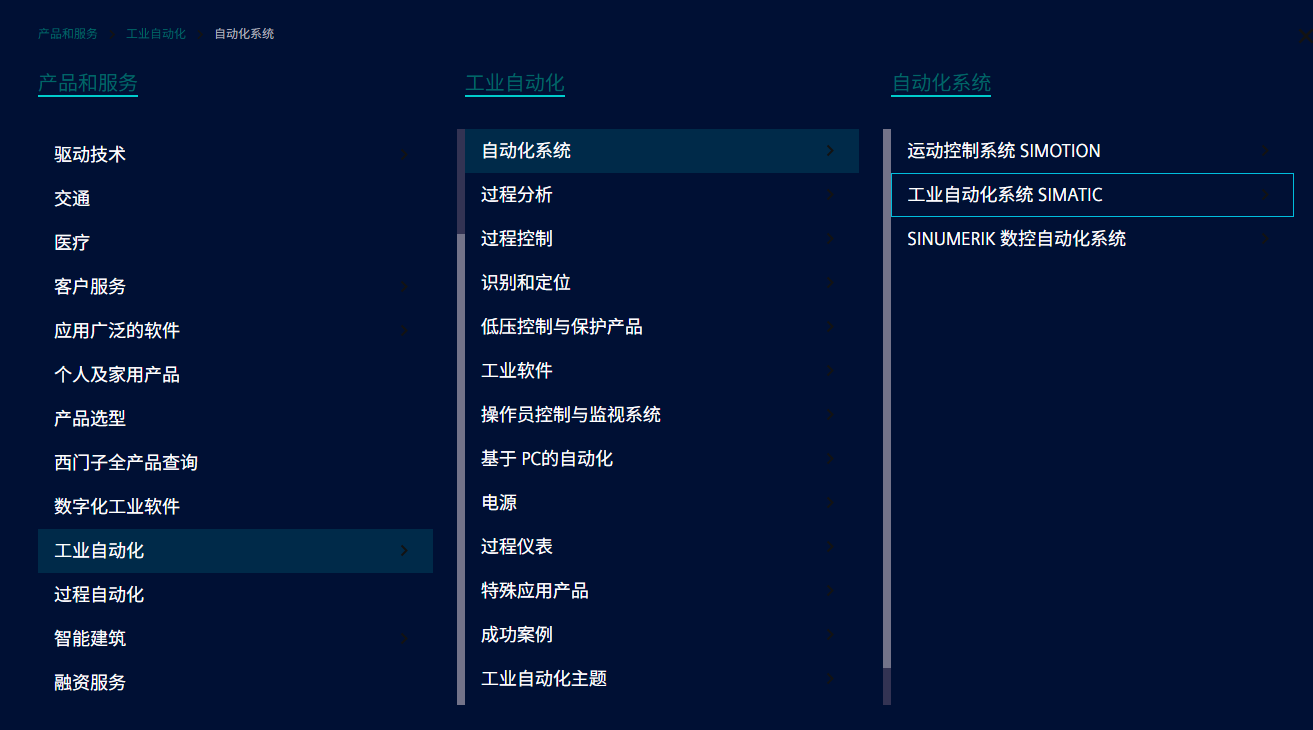
- 依次选择产品和服务 → 工业自动化 → 自动化系统 → 工业自动化系统 SIMATIC。
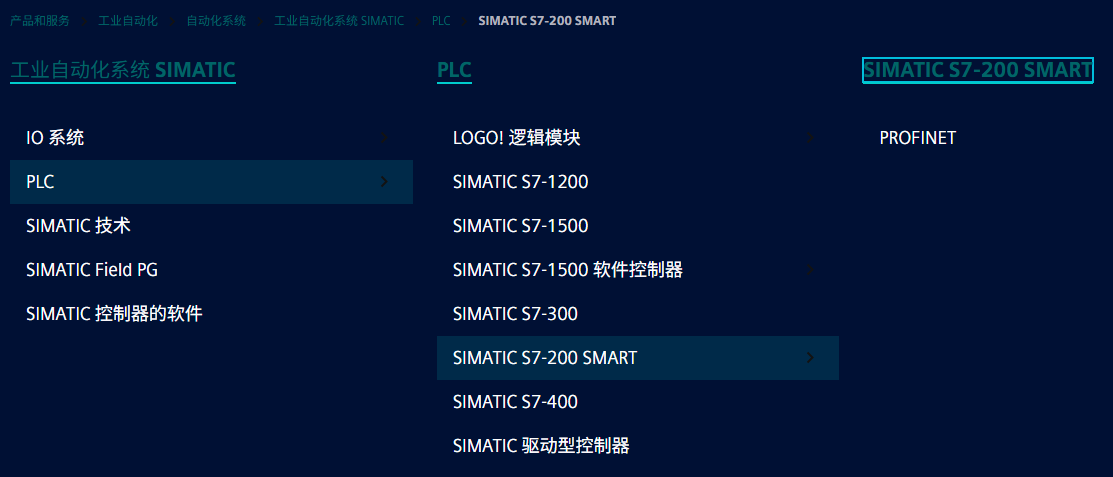
- 选择 PLC,找到 SIMATIC S7-200 SMART,点击页面顶部的 SIMATIC S7-200 SMART。
- 在页面中选择第二项,然后将页面滑动到最底部。

- 在下载区域选择所需版本,可选 V2.8 与 V3.1。

3.2 版本选择建议
| 版本 | 适用场景 | 选择建议 |
|---|---|---|
| V2.8 | 维护既有 V2.8 项目、现场老版本 CPU | 与原项目版本保持一致,减少兼容问题 |
| V3.1 | 新项目开发、固件较新的 S7-200 SMART CPU | 新项目优先选用较新版本 |
下载时要保持网络稳定,并暂时关闭杀毒软件,否则可能出现下载不成功或文件被隔离的情况。下载完成后,对压缩包进行解压即可进入安装环节。
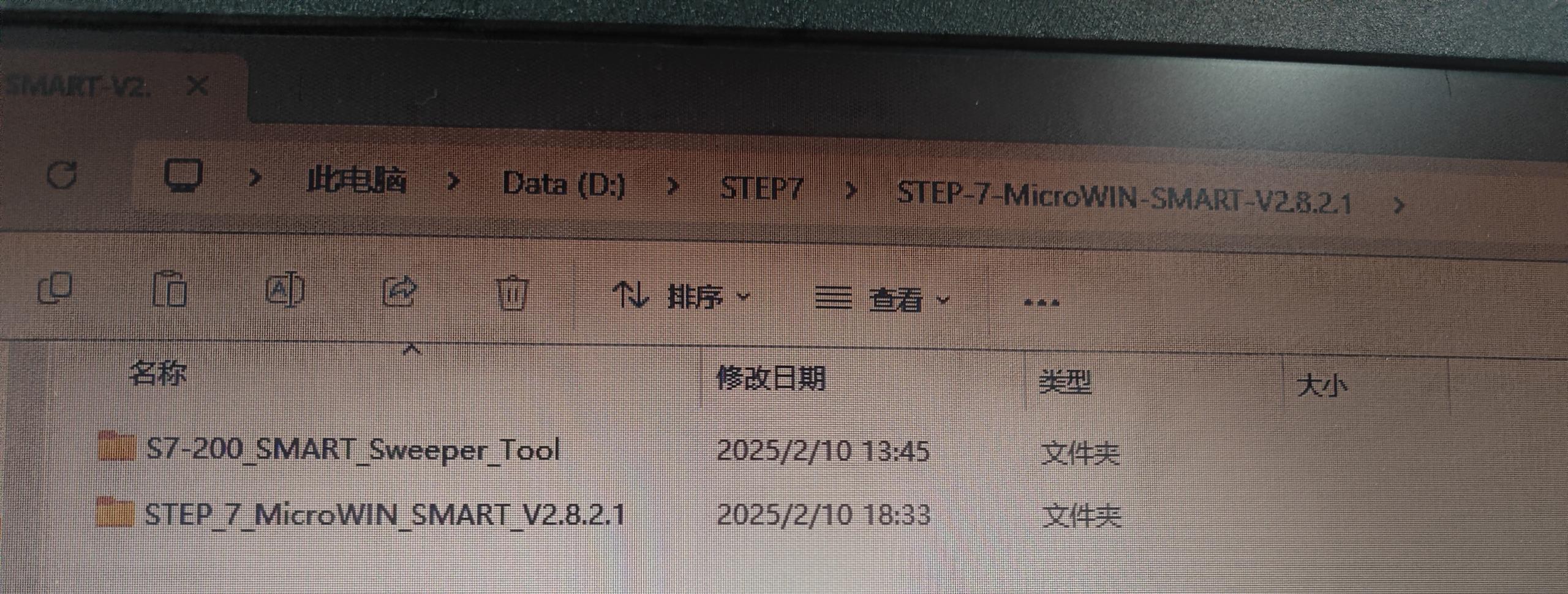
四、解压安装包
- 右键下载好的压缩包,选择解压到当前文件夹。
- 解压完成后得到安装文件夹,进入带有版本号的文件夹(如 V2.8、V3.1)。
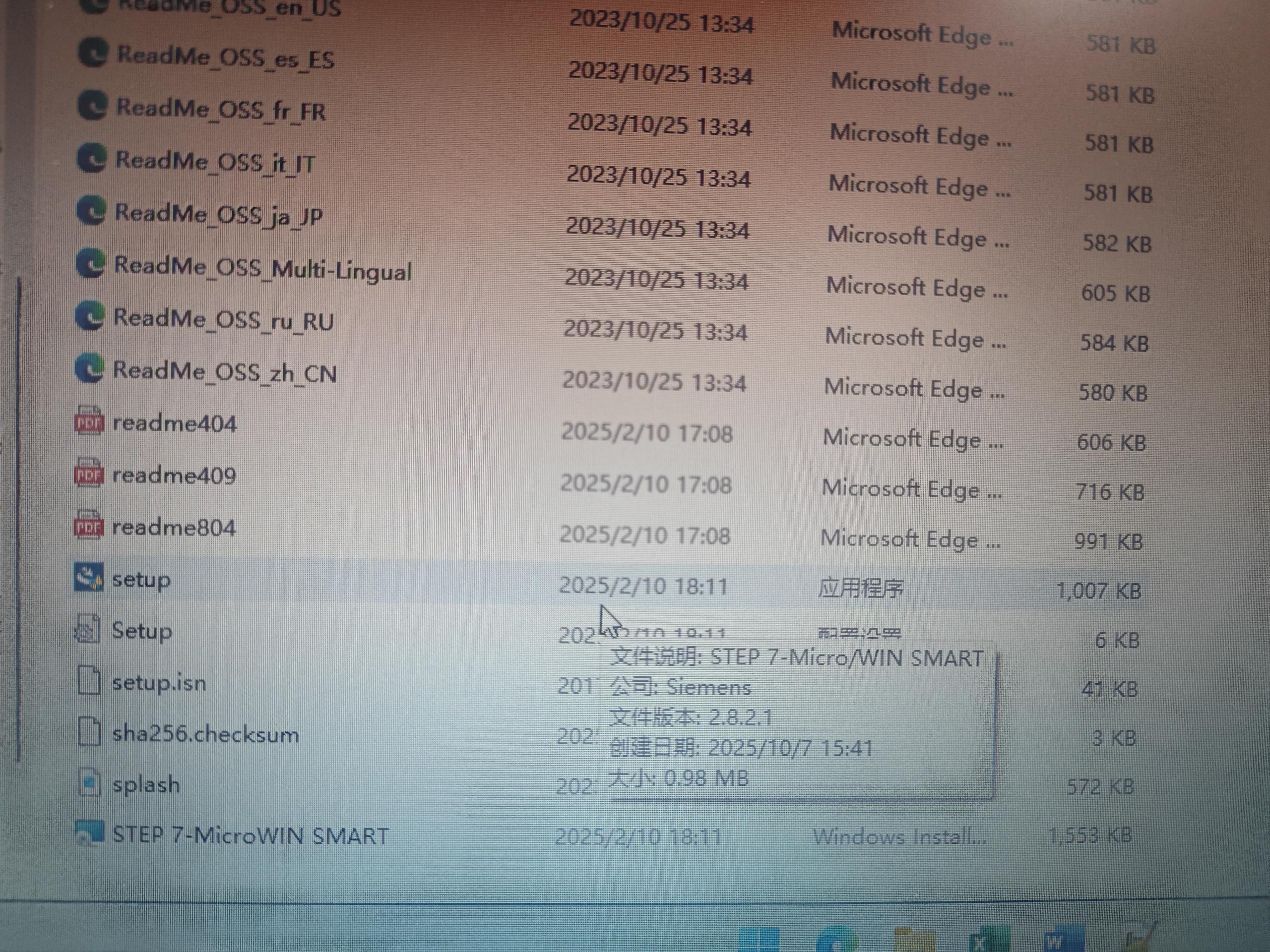
- 在文件夹中找到 setup.exe 安装程序,准备运行。
五、运行安装程序并完成安装
- 右键 setup.exe,选择“以管理员身份运行”,软件即开始安装。
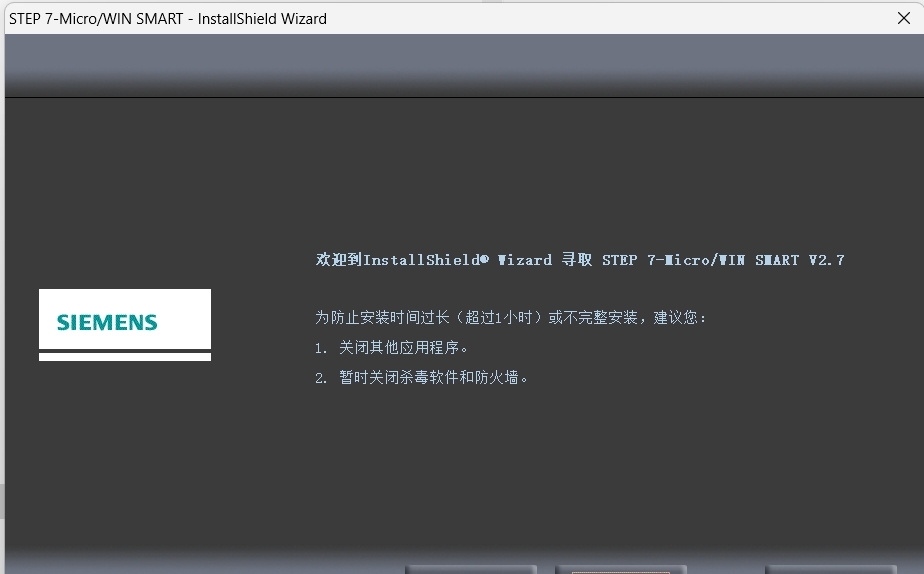
- 安装向导启动后,点击“下一步”。
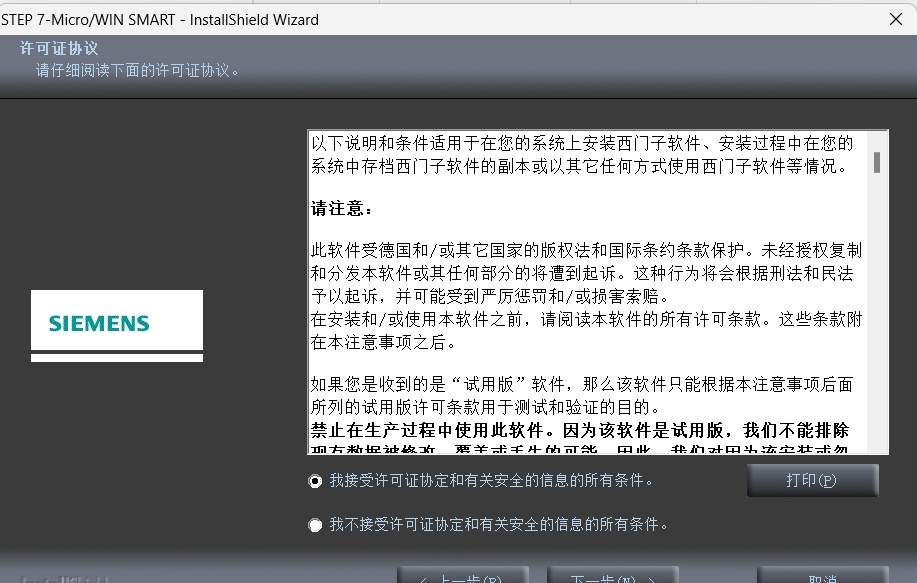
- 阅读许可协议,选择“接受”,然后点击“下一步”。
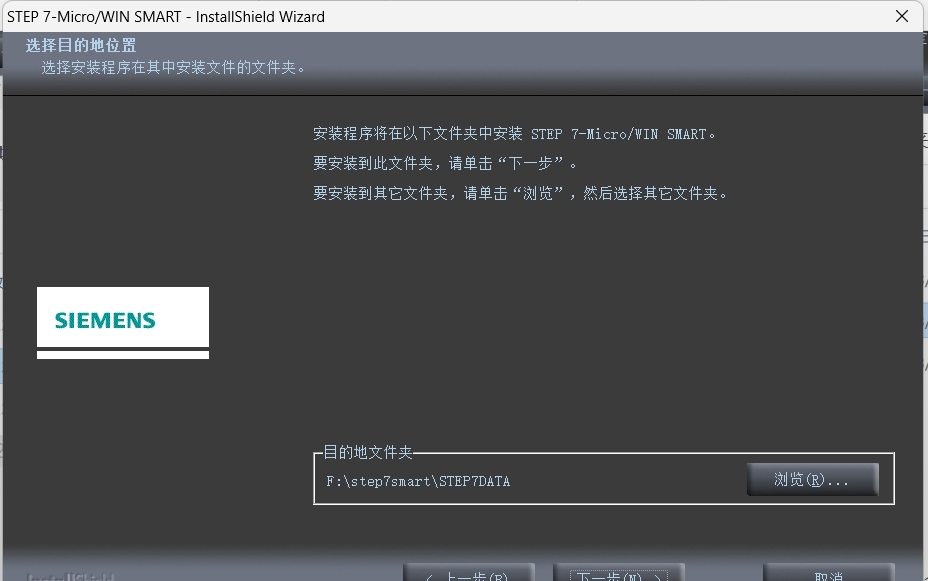
- 选择合适的安装位置,建议使用默认路径或纯英文路径,然后点击“下一步”。
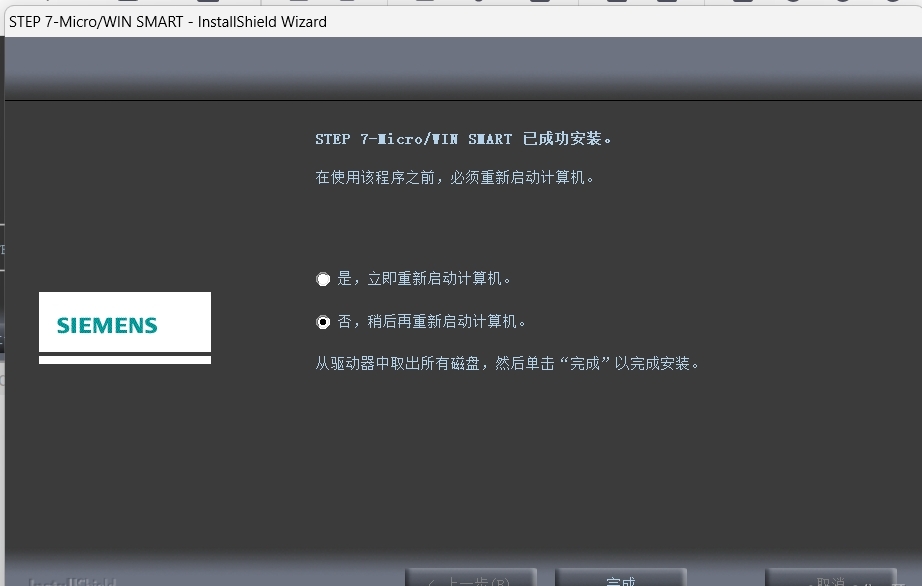
- 安装结束后若提示重启或启动设置,选择“否”,软件安装完成,即可开始使用。
六、安装注意事项与常见问题
- 杀毒软件拦截:安装与下载前建议关闭实时防护,避免安装包被删除。
- 权限不足:必须以管理员身份运行 setup.exe,否则可能中途报错。
- 路径含中文:安装目录尽量使用英文路径,减少未知兼容问题。
- 压缩包损坏:若解压报错,可重新下载完整压缩包,或搜索其他可靠来源的安装包解压安装。
- 版本不匹配:根据 PLC 固件和项目要求选择 V2.8 或 V3.1。
七、安装完成后的验证
- 双击桌面快捷方式,确认软件可以正常打开。
- 在“帮助—关于”中查看版本号,核对是否与下载版本一致。
- 新建项目并选择对应 CPU 型号,测试与 PLC 的通信是否正常。